Kindle Unlimitedをスマホから解約する方法|SafariでAmazonサイトから解除する手順を画像つきで解説
Kindle Unlimitedをスマホから解約したいと思ったとき、
「Amazonのどこから手続きすればいいんだろう?」
と少し迷ったので、実際にiPhoneのSafariから解約した流れを画像つきでまとめました。
今回は、Amazonアプリではなく、スマホのSafariでAmazon.co.jpを開いて操作しています。
画面の表示は時期によって変わることがありますが、
「お客様の会員資格と定期購読」
「Kindle Unlimitedの設定」
「メンバーシップを解約する」
という流れで進めると、解約画面までたどり着けました。
先に流れだけまとめると
スマホのSafariからKindle Unlimitedを解約する流れは、次のような感じです。
- SafariでAmazon.co.jpを開く
- Amazonにログインする
- 右上の人型アイコン、または名前の部分をタップする
- メニューを下へスクロールする
- 「お客様の会員資格と定期購読」を開く
- 「Kindle Unlimitedの設定」をタップする
- 「メンバーシップを解約する」をタップする
- 最終確認画面で「はい、キャンセル」をタップする
- 「会員資格が解約されました」と表示されたら完了
実際の画面を見ながら、順番に説明します。
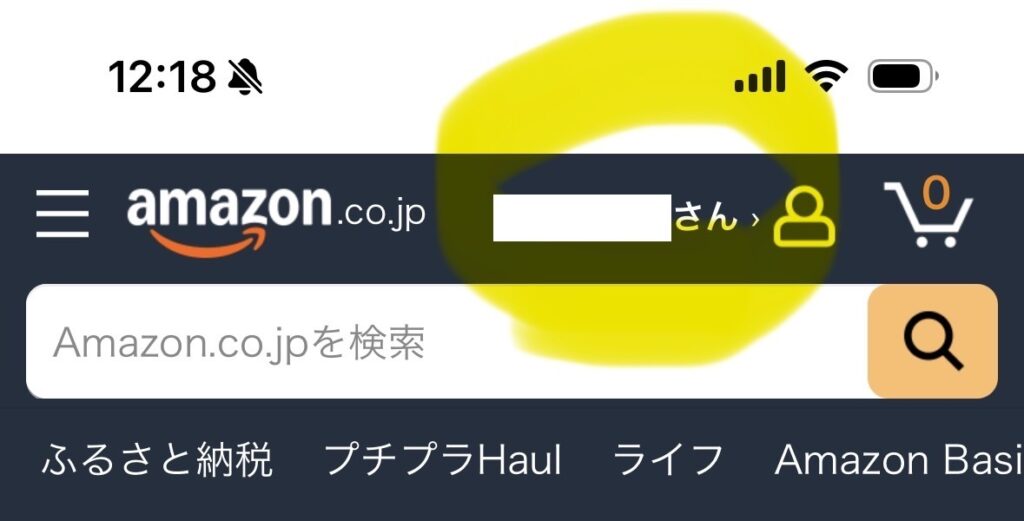
1. SafariでAmazon.co.jpを開き、右上の人型アイコンをタップする
まず、iPhoneのSafariでAmazon.co.jpを開きます。
Amazonにログインしている状態だと、画面右上のあたりに名前や人型のアイコンが表示されています。
ここをタップします。
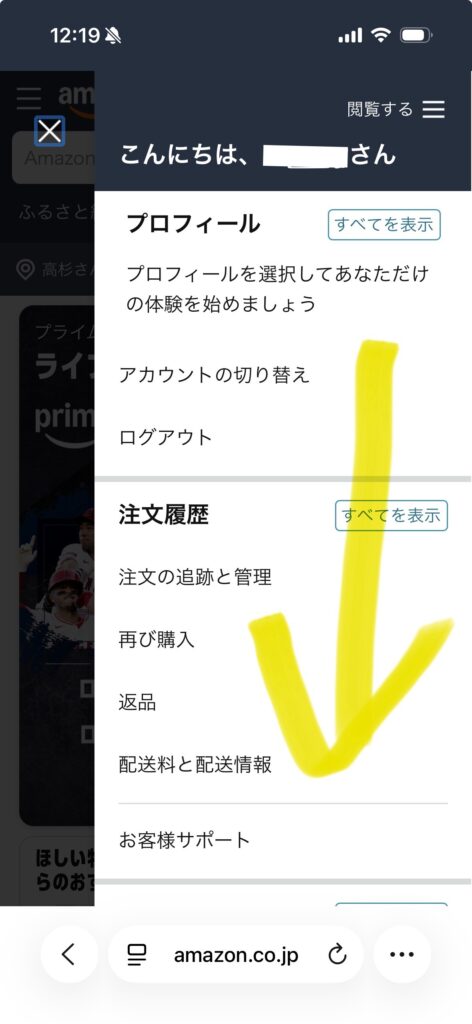
2. アカウント画面が開いたら、下へスクロールする
人型アイコンをタップすると、アカウント関連のメニューが開きます。
最初はプロフィールや注文履歴などが表示されます。
Kindle Unlimitedの解約は、この画面の少し下にある
「アカウントサービス」
の中から進みます。
3. 「お客様の会員資格と定期購読」をタップする
メニューを下にスクロールすると、
「アカウントサービス」
という項目があります。
その中にある
「お客様の会員資格と定期購読」
をタップします。
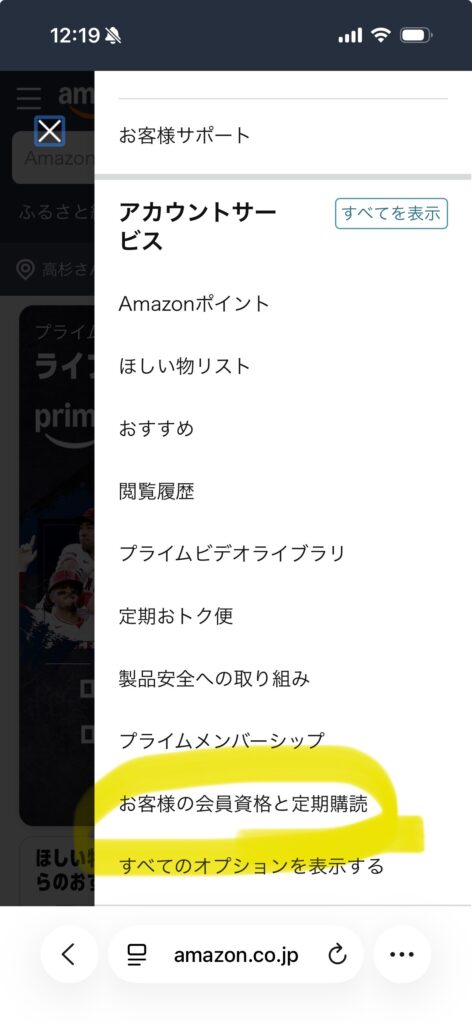
ここが少し見つけにくかったので、
「Kindle Unlimitedの解約は、注文履歴ではなく定期購読のところから進む」
と覚えておくとわかりやすいと思います。
4. 登録中のサービス一覧から「Kindle Unlimitedの設定」を開く
「お客様の会員資格と定期購読」を開くと、現在登録しているサービスが表示されます。
Kindle Unlimitedに登録している場合は、一覧の中にKindle Unlimitedが表示されます。
その中にある
「Kindle Unlimitedの設定」
をタップします。
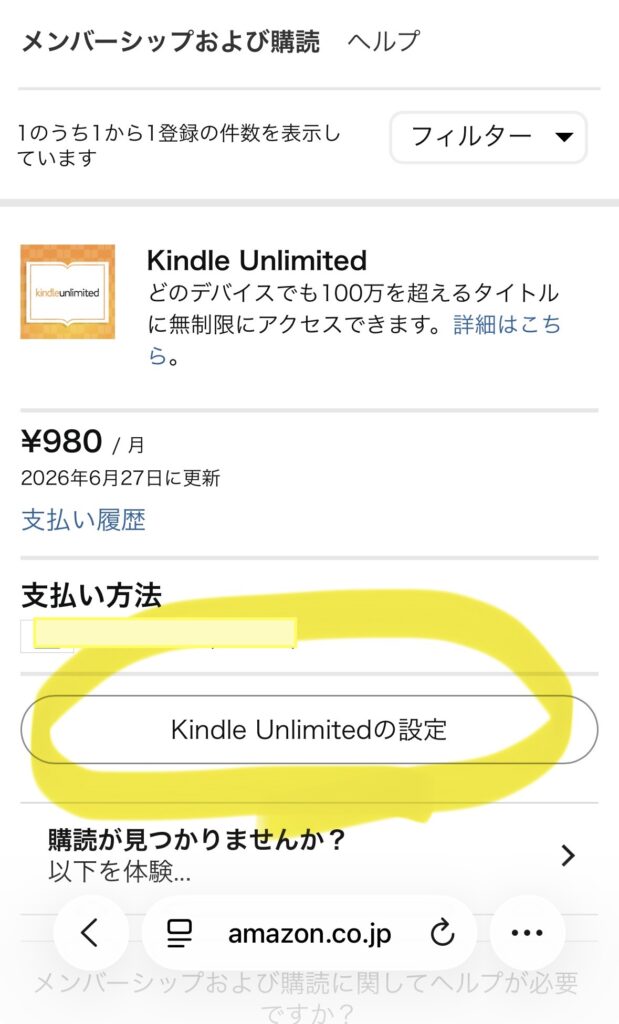
この画面では、次回の更新日や支払い方法も確認できます。
解約する前に、次回更新日を確認しておくと安心です。
5. 「メンバーシップを解約する」をタップする
Kindle Unlimitedの管理画面が開くと、会員特典や月額プラン、次のお支払い日などが表示されます。
その中に
「メンバーシップを解約する」
というボタンがあります。
Kindle Unlimitedを解約したい場合は、このボタンをタップします。
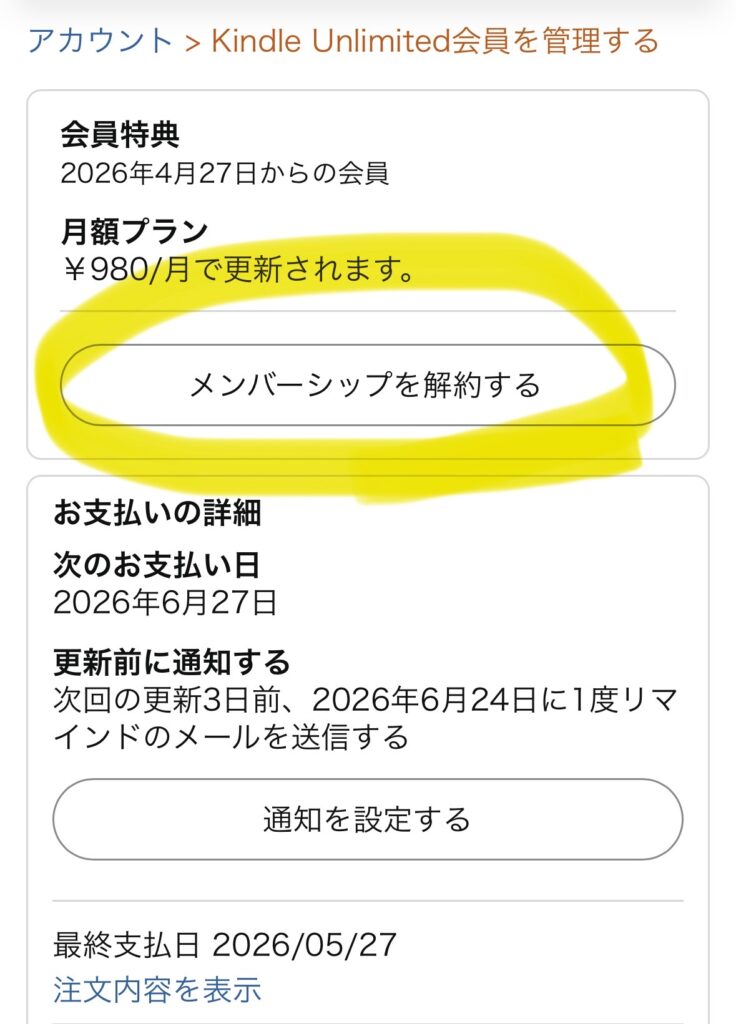
この時点では、まだ解約完了ではありません。
次に確認画面が表示されます。
6. 最終確認画面で「はい、キャンセル」をタップする
次に、
「メンバーシップを終了してもよろしいですか?」
という確認画面が出ます。
この画面には、会員資格が終了する日まで借りたタイトルにアクセスできることや、会員資格終了後の扱いについて説明が表示されます。
内容を確認して、本当に解約する場合は
「はい、キャンセル」
をタップします。
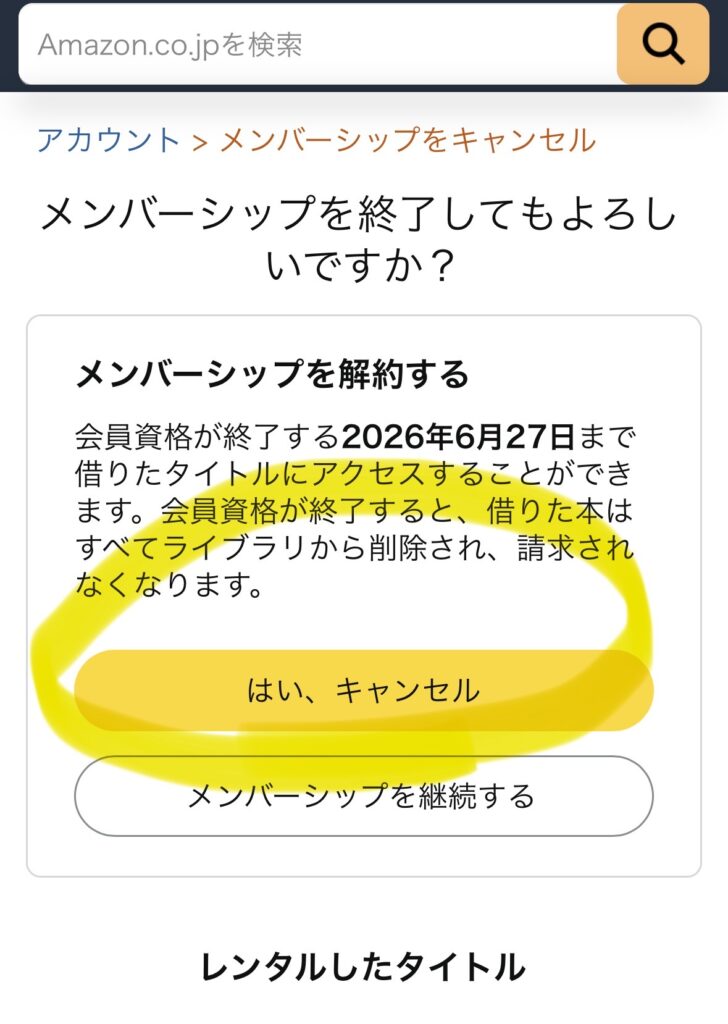
下にある
「メンバーシップを継続する」
を押すと、解約せずにそのまま継続する流れになります。
間違えて押さないように、最後だけは少しゆっくり確認すると安心です。
7. 「会員資格が解約されました」と表示されたら完了
最後に、
「お客様の会員資格が解約されました」
という画面が表示されました。
この表示が出れば、Kindle Unlimitedの解約手続きは完了です。
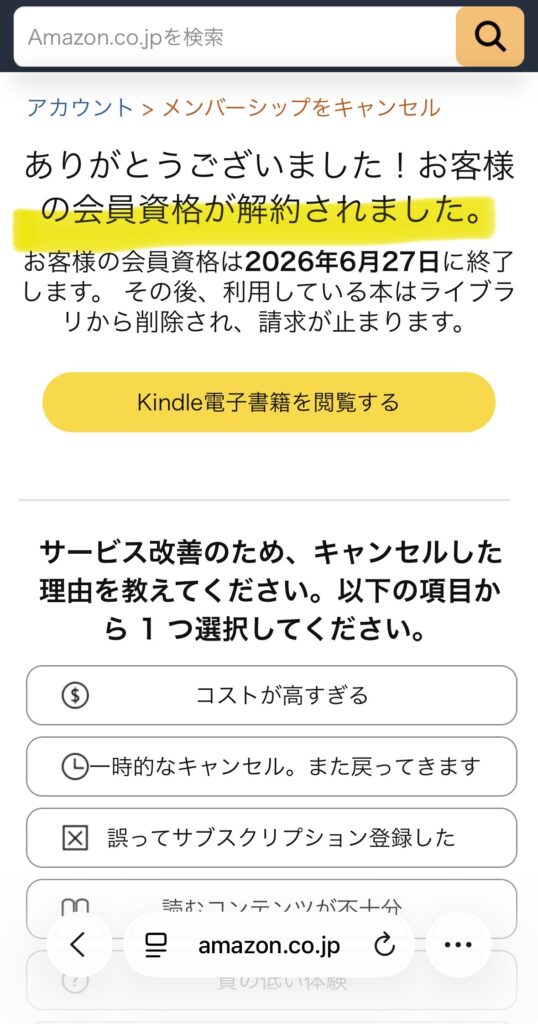
私の画面では、会員資格の終了日も表示されていました。
終了日までは利用でき、その後は利用している本がライブラリから削除され、請求が止まるという案内も表示されていました。
解約前に確認しておくとよさそうなこと
Kindle Unlimitedを解約する前に、次のことだけ確認しておくと安心です。
- 次回の更新日
- 読みかけの本がないか
- 借りている本をいつまで読めるか
- 本当に今解約してよいか
特に、無料体験やキャンペーンで登録した場合は、更新日を過ぎると自動で料金が発生することがあります。
「使う予定が少ないかも」
「一度お休みしたい」
と思ったタイミングで、早めに確認しておくと安心です。
まとめ:スマホSafariでもKindle Unlimitedは解約できた
今回は、iPhoneのSafariからAmazon.co.jpを開いて、Kindle Unlimitedを解約する手順をまとめました。
流れとしては、
Amazonにログイン
↓
右上の人型アイコンをタップ
↓
お客様の会員資格と定期購読
↓
Kindle Unlimitedの設定
↓
メンバーシップを解約する
↓
はい、キャンセル
という順番でした。
Amazonの画面は時期によって変わることがありますが、
「会員資格」
「定期購読」
「Kindle Unlimitedの設定」
という言葉を探すと、解約画面にたどり着きやすいと思います。
Kindle Unlimitedを一度お休みしたい方や、更新日前にサブスクを見直したい方の参考になればうれしいです。
ちなみに、私は解約を忘れて1ヶ月分かかりました
ちなみに私の場合は、無料期間だけのつもりでKindle Unlimitedに登録していたのですが、うっかり解約を忘れてしまい、1ヶ月分の料金がかかりました😂
ただ、無料期間中に読みたかった本を第1章くらいまでは読むことができたので、そこはよかったなと思っています。
気になっていた本を少しでも読めたことで、
「この本は今の自分に合いそう」
「続きを読むなら購入してもいいかも」
と判断するきっかけにもなりました。
とはいえ、無料期間だけ利用するつもりだった場合は、やっぱり更新日を確認しておくのが大事だなと感じました。
Kindle Unlimitedは、無料体験やキャンペーンで気軽に始めやすい分、
「いつまで無料なのか」
「次回の更新日はいつなのか」
を早めに確認しておくと安心です。
私のように、無料期間だけのつもりが1ヶ月分かかってしまった方や、
これから更新日前に解約しておきたい方の参考になればうれしいです。